
Ajuste de Valor Real - MR
O Ajuste de Valor Real permite com que a loja edite o valor de fechamento no sistema de acordo com o valor físico em caixa.
Importante: Para alterar o Valor Real, o caixa/turno do dia em questão precisa estar Fechado.
Vale lembrar que ao ajustar o Valor Real, será gerada um valor de diferença que explicaremos a seguir.
Em acesso ao Master Retail Desktop, através do Menu Consultas, clique no opção Fechamento.

Loja: Informe o código da loja.
PDV: Caso desejar pode filtrar por PDV a consulta.
Turno: Caso desejar pode filtrar por Turno a consulta.
Período: Selecione o período desejado, pode filtrar pelas opções pré-definidas ou colocar Indefinido e preencher a data inicial e final manualmente.
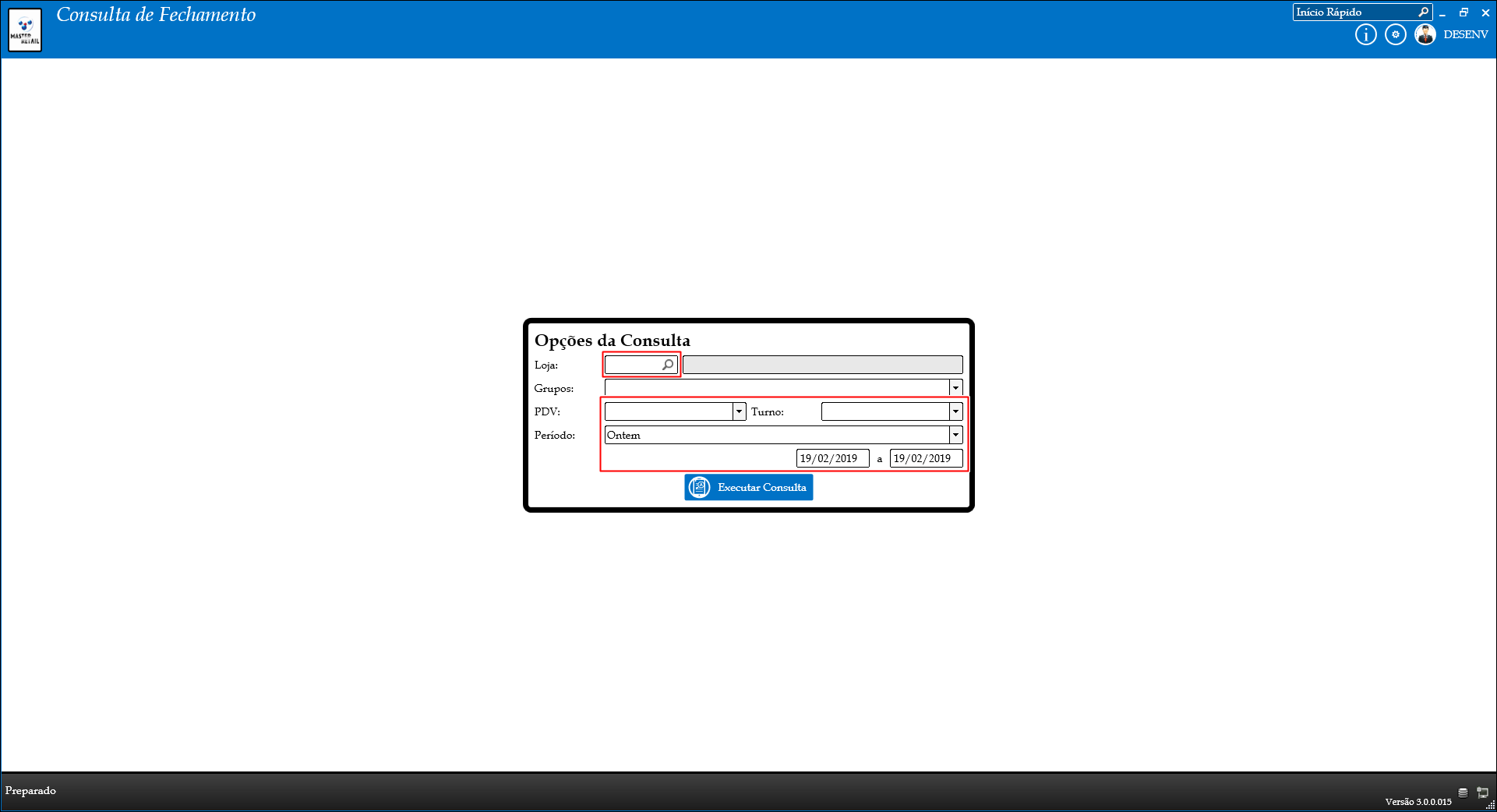
Após preencher os campos, clique no botão Executar Consulta.

Com isso será aberta a tela com os valores de fechamento.
No campo de movimentos, estará listado todos os caixas e turnos no período informado.

Selecione o turno desejado para editar o valor real e clique duas vezes sobre a linha dele.
Com isso irá abrir todas as formas de pagamento do turno selecionado.
Clique duas vezes sobre o campo da coluna de Valor Real, da forma de pagamento desejada, para habilitar o campo para digitar.

Com o campo liberado, basta informar o valor.

Após preencher o Valor Real desejado, basta pressionar a tecla Enter em seu teclado.
Nesse exemplo, temos o nosso fechamento com valor de 386,20 e informamos o valor real de 380,20.

Podemos verificar que depois que informamos o valor real, o campo Diferença ficou como "-6".
Isso ocorre pois o valor de diferença será calculado pelo sistema como Valor Real - Valor Liquido = Diferença. Nesse exemplo ficou como 380,20 - 386,20 = -6,00.

Ainda com dúvidas?
Abra um chamado atraves do nosso Whatsapp - Clicando AQUI ou chamando no número (11) 998731621
OU abra um chamado clicando no botão  que está no canto inferior direito de sua tela para iniciar um atendimento.
Essas informações foram úteis?