
Cadastro de Produtos - MR
O Cadastro de produtos é utilizado para adicionar e especificar as configurações gerais do mesmo, como, lista de preços, NCM, descrição, categoria de saída e categoria de entrada.
Em acesso ao Master Retail Desktop, localize através do menu Cadastros, a opção: Produtos

Clique em Novo para dar início ao cadastro.

OBS: Existem alguns campos que são de preenchimento obrigatório para realizar o cadastro do produto, eles são:
Código do produto;
O código do produto serve para identificação do tanto no PDV, quanto para outras consultas.

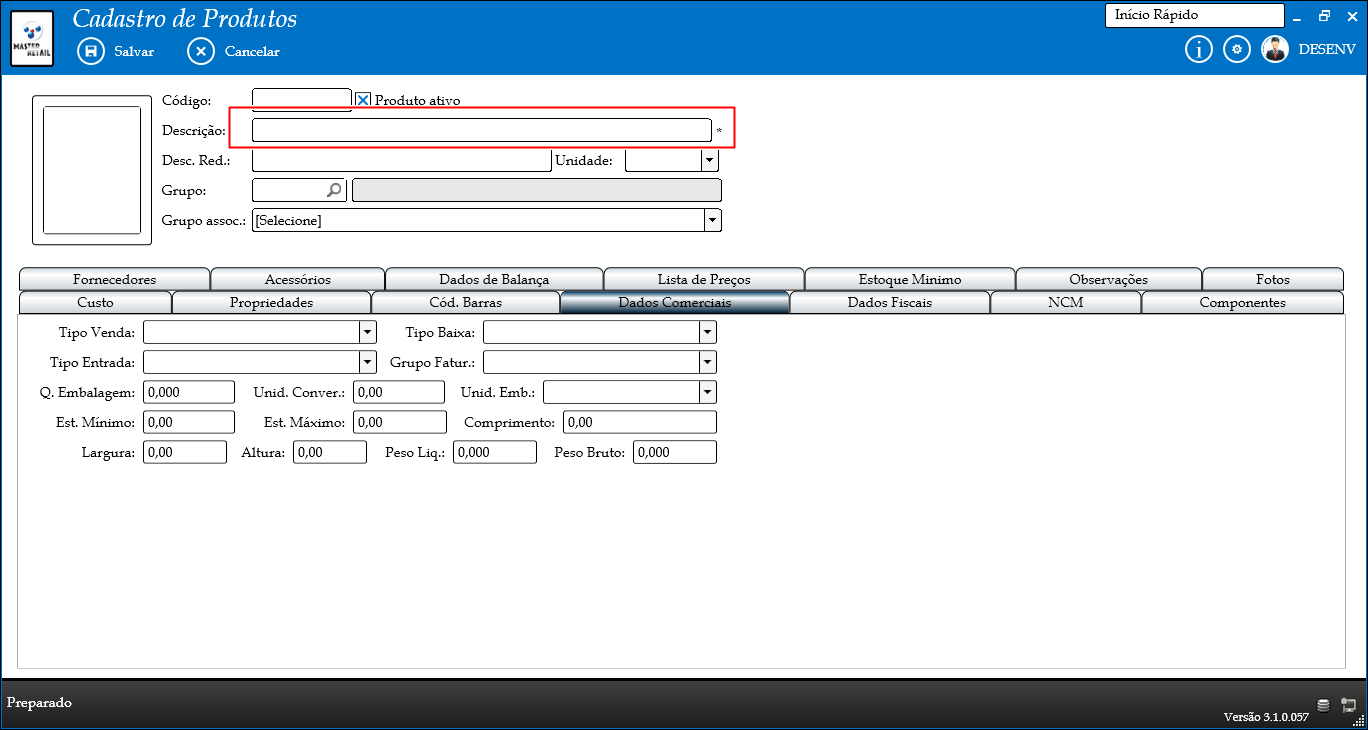
Descrição;
É o nome que o produto utilizara no sistema.
Descrição reduzida;
A descrição reduzida é forma como o produto será exibido no cupom fiscal.

Unidade;
Neste campo deve-se incluir a unidade de medida do produto (KG, Unidade, Caixa...).

Grupo;
O grupo do produto será utilizado para filtrar uma categoria de elementos em situações específicas, por exemplo, em uma situação em que seja necessário realizar o inventário apenas dos chocolates.

Lista de preços;
A lista de preços identifica qual o valor do produto para venda, custos e lucros, sendo que, é necessário haver uma lista de preços previamente cadastrada. Após a inclusão das informações, lembre-se de clicar na seta para salvar.

Dados fiscais;
Em dados fiscais é necessário identificar qual o NCM utilizado em determinado produto, visto que, as informações de impostos são cadastradas dentro do NCM, se essas já estiverem preenchidas, serão atualizadas no produto automaticamente.
Também é necessário o preenchimento do CEST em casos que forem necessários, sendo que, em situações em que não é necessário o CEST, esse campo deve permanecer em branco.
OBS: Confirmar com o contador se o produto irá usar o CEST.

Dados comerciais;
Nos dados comerciais iremos identificar como esse produto será vendido, seja fracionado (para granel) ou inteiro (por unidade).
A forma como o produto dará saída e entrada no sistema, no nosso exemplo (venda produtos) e ( entradas produtos).

Código de barras.
Em código de barras será preenchido o código identificado pelo leitor que deverá ser associado ao produto, apos a inclusão, clique na seta para salvar .

Por fim clique em salvar para confirmar a adição no novo produto.

Ainda com dúvidas?
Abra um chamado atraves do nosso Whatsapp - Clicando AQUI ou chamando no número (11) 998731621
OU abra um chamado clicando no botão  que está no canto inferior direito de sua tela para iniciar um atendimento.
Essas informações foram úteis?